


Het Nederlandse videolandschap is levendig en groeit. Of je nu boeiende reisvlogs, boeiende educatieve inhoud of meeslepende merkverhalen wilt maken, het beheersen van videobewerking is van cruciaal belang. Voor professionele bewerking is Adobe Premiere Pro een krachtig hulpmiddel. Echter, snel en efficiënt bewerken met Adobe kan een uitdaging zijn voor beginners vanwege de complexe interface en het brede scala aan functies. Deze gids, speciaal op maat gemaakt voor Nederlandse videomakers, zal Premiere Pro ophelderen en je door de essentiële stappen leiden om met vertrouwen te beginnen met het bewerken van je video’s.
De Premiere Pro-werkruimte begrijpen
Wanneer u Premiere Pro start, komt u een werkruimte tegen die is verdeeld in verschillende panelen. Het begrijpen van deze panelen is de eerste stap op uw reis.
- Projectpaneel: Dit is uw mediahub. Hier importeert en ordent u al uw videoclips, audiobestanden, afbeeldingen en afbeeldingen. Zie het als uw digitale archiefkast.
- Bronmonitor: Met dit paneel kunt u afzonderlijke fragmenten uit uw project vooraf bekijken. U kunt in- en uitpunten instellen om specifieke segmenten voor uw tijdlijn te selecteren.
- Tijdlijnpaneel: Dit is waar de magie gebeurt. Hier stelt u uw videoreeks samen, legt u clips in lagen, voegt u overgangen toe en past u effecten toe.
- Programmamonitor: Dit paneel toont de uitvoer van uw tijdlijn. Het is het voorbeeld van je uiteindelijke bewerkte video.
- Gereedschapspaneel: Dit paneel bevat verschillende bewerkingsgereedschappen, zoals het selectiegereedschap, het scheermesgereedschap en het tekstgereedschap.
- Effectenpaneel: Dit paneel bevat een enorme bibliotheek met video- en audio-effecten, overgangen en presets.
Uw project opzetten
Voordat u zich gaat verdiepen in het bewerken, moet u een nieuw project maken.
- Premiere Pro starten: Open de applicatie.
- Nieuw project: Klik op “Nieuw project” in het welkomstscherm.
- Projectnaam en locatie: Voer een beschrijvende naam in voor uw project en kies een locatie om het op te slaan. Voor Nederlandse gebruikers kunt u overwegen duidelijke, Nederlandstalige naamgevingsconventies voor mappen en bestanden te gebruiken.
- Scratch-schijven: Configureer werkschijven om de prestaties te optimaliseren. Dit is waar Premiere Pro tijdelijke bestanden opslaat.
- Instellingen voor opname: Als u met specifieke camerabeelden werkt, pas dan de opname-instellingen aan om een goede transcodering te garanderen.
Uw media importeren
Nu is het tijd om uw videoclips, audiobestanden en afbeeldingen te importeren.
- Projectpaneel: Navigeer naar het Projectpaneel.
- Importeren: Klik met de rechtermuisknop in het paneel en selecteer ‘Importeren’ of ga naar ‘Bestand > Importeren’.
- Selecteer bestanden: Kies de bestanden die u vanaf uw computer wilt importeren.
- Organiseren: Maak bakken (mappen) in het projectpaneel om uw media te ordenen. Dit is cruciaal voor het beheren van grotere projecten.
Een reeks creëren
Een reeks is uw tijdlijn waarin u uw video gaat samenstellen.
- Nieuwe reeks: Sleep een videoclip van het projectpaneel naar het pictogram ‘Nieuw item’ onder aan het paneel. Premiere Pro maakt automatisch een reeks die overeenkomt met de instellingen van de clip.
- Aangepaste volgorde: U kunt ook naar “Bestand > Nieuw > Reeks” gaan en een voorinstelling kiezen die overeenkomt met de gewenste uitvoerresolutie en framesnelheid. Voor Nederlandse makers die zich richten op online platforms zijn 1080p- of 4K-reeksen met 25 frames per seconde gebruikelijke keuzes.
- Geef uw reeks een naam: Geef uw reeks een beschrijvende naam.
Basisbewerkingstechnieken
Laten we nu enkele basisbewerkingstechnieken verkennen.
- Snijden en trimmen: Gebruik het scheermesje (C) om clips op de tijdlijn te knippen. Versleep de randen van clips om ze bij te snijden.
- Clips verplaatsen: Gebruik het selectiegereedschap (V) om clips op de tijdlijn te verplaatsen.
- Overgangen toevoegen: Pas overgangen tussen clips toe om vloeiende overgangen te creëren. Sleep overgangen van het deelvenster Effecten naar de knippunten tussen clips.
- Tekst toevoegen: Gebruik het tekstgereedschap (T) om titels en bijschriften toe te voegen. Pas het lettertype, de grootte en de kleur aan in het paneel Essential Graphics. Het toevoegen van Nederlandse ondertiteling is essentieel voor de toegankelijkheid.
- Audiobewerking: Pas de audioniveaus aan, voeg muziek toe en pas audio-effecten toe in het paneel Audiotrackmixer en effecten.
- Kleurcorrectie: Gebruik het Lumetri Color-paneel om de kleur en toon van uw video aan te passen. Dit kan de visuele aantrekkingskracht van je video’s vergroten. Adobe Premiere Pro voor beginners moet tijd besteden aan het leren van de basisbeginselen van kleurcorrectie.
- Effecten toevoegen: Experimenteer met verschillende video-effecten in het deelvenster Effecten om uw video te verbeteren. Adobe Premiere Pro voor beginnersS moet beginnen met eenvoudige effecten en geleidelijk meer complexe effecten verkennen.
Essentiële tips voor Nederlandse videomakers
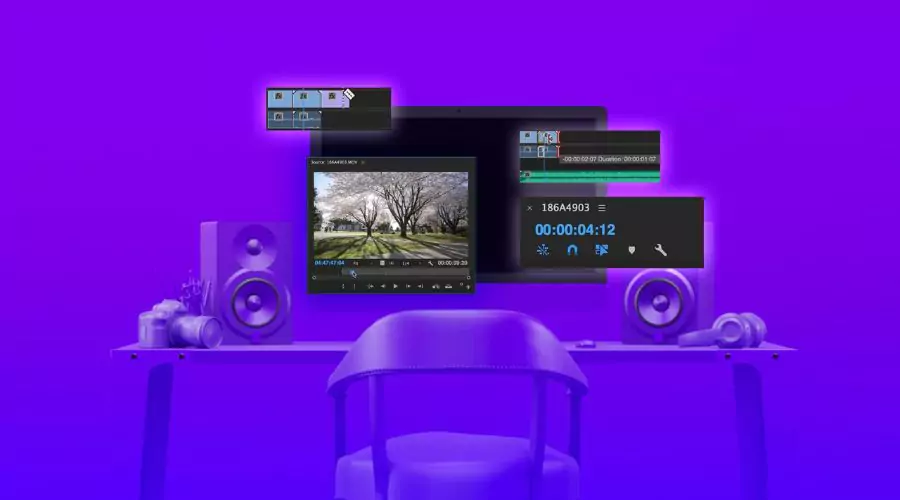
Bij het bewerken van video’s is het belangrijk om rekening te houden met uw tools en workflow. Premiere Pro voor Nederlandse videomakers biedt krachtige functies waarmee u uw inhoud naar een hoger niveau kunt tillen. Hier zijn de essentiële tips, speciaal op maat gemaakt voor Nederlandse makers:
- Taaloverwegingen: Zorg ervoor dat uw tekst en audio op het scherm in duidelijk en begrijpelijk Nederlands zijn. Gebruik Nederlandse ondertiteling voor toegankelijkheid.
- Culturele relevantie: Pas uw inhoud aan zodat deze resoneert met een Nederlands publiek. Houd rekening met culturele nuances en voorkeuren.
- Onlineplatforms: Optimaliseer uw video’s voor populaire platforms in Nederland, zoals YouTube, Vimeo en sociale mediakanalen.
- Muzieklicenties: Houd rekening met de auteursrechtwetten als u muziek in uw video’s gebruikt. Gebruik royaltyvrije muziek of verkrijg de juiste licenties.
- Gemeenschapsbetrokkenheid: Kom in contact met de Nederlandse community van videomakers. Deel uw werk, werk samen met anderen en leer van ervaren makers.
- Oefen regelmatig: Consequent oefenen is de sleutel tot het beheersen van Premiere Pro. Experimenteer met verschillende technieken en workflows. Gebruik online bronnen: Profiteer van online tutorials, forums en communities voor meer informatie over Premiere Pro. Adobe Premiere Pro voor beginners moet gebruik maken van online tutorials.
- Sneltoetsen: Leer essentiële sneltoetsen om uw bewerkingsworkflow te versnellen. Adobe Premiere Pro voor beginners zal sneltoetsen een enorme tijdbesparing opleveren.
- Projectorganisatie: Zorg voor een goed georganiseerde projectstructuur om uw workflow te stroomlijnen en verwarring te voorkomen. Adobe Premiere Pro voor beginners moet goede organisatorische gewoonten leren.
- Instellingen exporteren: Kies de juiste exportinstellingen voor uw doelplatform. Voor onlinevideo’s is H.264 een veelgebruikte codec. Adobe Premiere Pro voor beginners moet de exportinstellingen begrijpen.
- Experimenteer met sjablonen: Gebruik sjablonen voor bewegende beelden voor het onderste derde deel, titels en overgangen. Adobe Premiere Pro voor beginners kan tijd besparen met behulp van sjablonen.
- Meer informatie over keyframing: Met keyframing kunt u eigenschappen van effecten en clips in de loop van de tijd animeren. Adobe Premiere Pro voor beginners moet de basisprincipes van keyframing leren.
- Begrijp audioniveaus: Pas de audioniveaus op de juiste manier aan om een helder en consistent geluid te garanderen. Adobe Premiere Pro voor beginners moet goed op het geluid letten.
- Gebruik proxy’s voor grote bestanden: Als u met grote bestanden met een hoge resolutie werkt, kunt u proxy’s maken om de afspeelprestaties te verbeteren. Adobe Premiere Pro voor beginners werken met 4k of grotere bestanden zou meer moeten leren over proxy’s.
Uw video exporteren
Zodra u klaar bent met bewerken, is het tijd om uw video te exporteren.
- Selecteer reeks: Zorg ervoor dat uw reeks is geselecteerd in het tijdlijnpaneel.
- Media exporteren: Ga naar ‘Bestand > Exporteren > Media’.
- Formaat en voorinstelling: Kies het juiste formaat en de voorinstelling. Voor online video’s is H.264 een gebruikelijk formaat. Selecteer een voorinstelling die overeenkomt met de gewenste resolutie en framesnelheid.
- Uitvoernaam en locatie: Geef de uitvoernaam en locatie op voor uw geëxporteerde video.
- Instellingen exporteren: Controleer de exportinstellingen en pas ze indien nodig aan.
- Exporteren: Klik op “Exporteren” om het weergaveproces te starten.
Conclusie
Adobe Premiere Pro voor beginners is een krachtig hulpmiddel dat uw video-inhoud naar een hoger niveau kan tillen. Door de werkruimte te begrijpen, basisbewerkingstechnieken onder de knie te krijgen en deze tips te volgen, kunt u vol vertrouwen video’s van professionele kwaliteit maken voor uw Nederlandse publiek. Houd er rekening mee dat het leren van Premiere Pro een continu proces is. Omarm de leercurve, experimenteer met verschillende functies en blijf op de hoogte van de nieuwste updates en technieken. Met toewijding en oefening maak je boeiende video’s die je kijkers boeien en je helpen je creatieve doelen te bereiken. Voor meer informatie, bezoek wstp.